
はじめに
「AIを仕事に取り入れたいけど、難しそうで踏み出せない…」そんな方に向けて、この記事では Claude Cowork(クロード コワーク) のWindows版を使い始めるための手順を、画面の操作方法から丁寧に解説します。
難しい設定は一切不要。この記事を読み終えれば、今日からClaude Coworkを仕事に活用できるようになります。
1. まずは整理!Claude製品の種類を知ろう
Anthropic(アンソロピック)が提供するClaude関連の製品は複数あり、名前が似ているため混乱しがちです。Coworkを契約する前に、簡単に整理しておきましょう。
Claude製品の全体像
| 製品名 | 対象ユーザー | 使い方 |
|---|---|---|
| Claude AI (Chat型AI) | 全員(一般〜ビジネス) | チャット形式でAIに相談、文章作成の依頼。 |
| Claude Code(エージェント型AI) | 開発者・エンジニア向け | コードを自動で書いてもらうツール(CLI版 / デスクトップ版) |
| Claude Cowork(エージェント型AI) | ビジネスユーザー向け ※エージェント型AIを初めて使用する方にお勧めです。 | ファイル管理・業務自動化のデスクトップアプリ |
「Claude Code」と「Claude Cowork」は別物です
よく混同されますが、用途がまったく異なります。
- Claude Code:プログラミングを自動化するツールで、主にエンジニア向けです。「CLI版(コマンドライン)」と「デスクトップ版」の2種類があります。
- Claude Cowork:プログラミング知識が不要なビジネス向けツールです。ファイルの整理、メール下書き、資料作成などの日常業務をAIがサポートします。
この記事では「Claude Cowork」の使用を目的とした導入手順を解説します。
2. 料金プラン・契約方法
料金プランの種類
Claude Coworkは、Claude.aiのサブスクリプションプランと連携しています。2026年4月時点での主なプランは以下の通りです。
| プラン | 月額料金(目安) | 主な特徴 |
|---|---|---|
| Free | 無料 | 基本的なチャット機能のみ※Coworkは利用不可の為、お勧めしません。 |
| Pro ※お勧めプラン | 約20ドル/月 | Coworkを含む上位機能が利用可能 |
| Team | 約25〜30ドル/人/月 | 複数人での利用・管理機能付き |
| Enterprise | 要問い合わせ | 大企業向け、カスタム設定対応 |

契約プランはProをお勧めします。年間契約の場合、17ドル/月ですが月払いだと20ドル/月です。Freeの契約は、Coworkのエージェント型AIの利用ができませんのでお勧めしません。
⚠️ 最新の料金はAnthropic公式サイトの価格設定でご確認ください。 為替レートにより日本円換算額は変動します。
契約手順(Proプランの場合)
ステップ1:Claude.aiにアクセスする
- ブラウザで https://claude.ai を開きます
- 「Sign up(新規登録)」または「Log in(ログイン)」をクリック
ステップ2:アカウントを作成する(初めての方)
- メールアドレスを入力して「Continue」をクリック
- 届いたメールの確認リンクをクリック
- 名前・パスワードを設定して登録完了
ステップ3:Proプランにアップグレードする
- ログイン後、左下のユーザーアイコンをクリック
- 「Upgrade to Pro(Proにアップグレード)」を選択
- クレジットカード情報を入力して支払い手続きを完了
💡 ポイント: 法人利用の場合はTeamプランがおすすめです。複数アカウントの一括管理や請求書払いに対応していることがあります。
3. Claude Cowork(デスクトップアプリ)のインストール手順
Proプランへの加入が完了したら、Windowsにアプリをインストールします。
動作環境(最低要件)
- OS: Windows 11(64bit)
- メモリ: 8GB以上推奨
- ディスク: 256MB以上の空き容量
- インターネット接続: 必須
インストール手順
ステップ1:インストーラーをダウンロードする
- ブラウザで https://claude.ai/download にアクセス
- 「Windows」用のダウンロードボタンをクリック
- インストーラーファイル(
ClaudeSetup.exeなど)がダウンロードフォルダに保存されます
ステップ2:インストーラーを実行する
- ダウンロードしたファイルをダブルクリック
- 「このアプリがデバイスに変更を加えることを許可しますか?」が表示されたら「はい」をクリック
- インストールウィザードが起動します
ステップ3:インストールを完了する
- 「次へ」をクリックして進めていきます
- インストール先フォルダはデフォルトのままでOKです
- 「インストール」をクリックして完了を待ちます(1〜2分程度)
- 「完了」ボタンが表示されたらインストール成功です
4. 初期設定・ログイン方法
初回起動とログイン
- スタートメニュー > すべて > アプリ一覧から「Claude」を起動します
- ログイン画面が表示されます
- 「Log in with Claude.ai」をクリック
- ブラウザが開くので、Claude.aiのメールアドレスとパスワードを入力
- 認証が完了するとアプリに自動で戻ります
Coworkモードの有効化
アプリにログイン後、Coworkモード(Cowork mode)が利用できることを確認しましょう。
- アプリ上部のメニューまたは設定画面を開きます
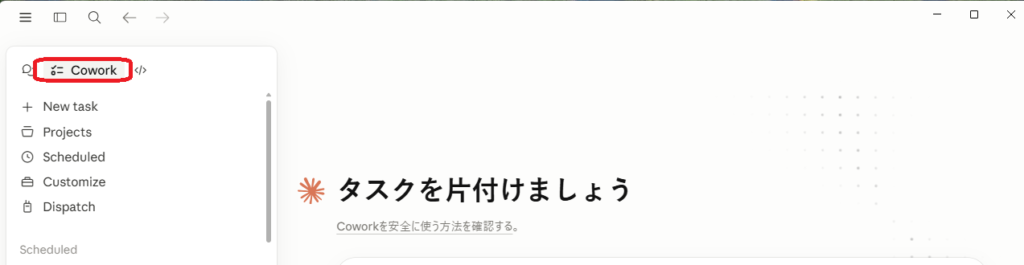
- 左側のサイドメニューで「Cowork」が表示されていれば有効です
- 表示されていない場合は、プランを確認してください(Proプラン以上が必要です)
このメニューでChat(ClaudeAI),Cowork(ClaudeCowork),Code(ClaudeCode)を切替えます
日本語設定の確認
Claude Coworkは日本語でのやり取りに対応しています。特別な言語設定は不要で、日本語でメッセージを送ると日本語で返答してくれます。
5. よくあるトラブル・FAQ
Q1. インストール時に「WindowsによってPCが保護されました」と表示される
A: Windowsのセキュリティ機能(SmartScreen)によるものです。
- 「詳細情報」をクリック
- 「実行」ボタンが表示されるのでクリック
- Anthropicの公式サイトからダウンロードしたファイルであれば安全です
Q2. ログインしてもCoworkが使えない
A: 以下の点を確認してください。
- Proプラン以上に加入しているか
- 契約に使ったメールアドレスと同じアカウントでログインしているか
- アプリを最新バージョンにアップデートしているか
Q3. 画面が英語で使いにくい
A: 現時点ではインターフェース(ボタンやメニュー)が英語表示の場合があります。ただし、チャットやコマンドは日本語で入力・回答できます。UIの日本語化については今後のアップデートで対応が進む予定です。
Q4. 料金はいつ引き落とされる?
A: 月額プランの場合、加入日から1ヶ月ごとに自動更新されます。請求日はClaude.aiのアカウント設定画面で確認できます。
Q5.Claudeのワークスペースには仮想マシンプラットフォームが必要ですが、仮想化サービスが応答していません。
A:BIOSで仮想化(Virtualization)を有効にする。
(1)PCを再起動し、起動時に F2 / F10 / Del キーを押してBIOS/UEFIに入る
(2)「Virtualization Technology」「Intel VT-x」「AMD-V」 などの項目を探す
(3) Enabled(有効) に設定して保存・再起動
(補足)HPの詳細手順は以下の通り
①PCを完全にシャットダウンする
②電源ボタンを押してすぐに F10キー を連打する
③BIOS Setup(UEFI)画面が開く
④「Advanced」(詳細設定)タブに移動
⑤「System Options」 または 「Processor」 を選択
⑥ 以下の項目を探して 「Enabled」 に変更
-「Virtualization Technology (VTx)」 ← 必須
-「Virtualization Technology for Directed I/O (VTd)」 ← あれば有効推奨
⑦ F10キーで保存して終了(「Save and Exit」)
⑧ Windowsが起動したら完了
B: Windowsの仮想化機能を有効にする
(1) スタートメニューで「Windowsの機能」と検索 → 開く
(2) 以下にチェックが入っているか確認:
✅ Hyper-V(Windows 10/11 Pro以上)
✅ 仮想マシン プラットフォーム
✅ Windows ハイパーバイザー プラットフォーム
(3)チェックを入れてOK → 再起動
まとめ
Claude Cowork Windows版の導入は、大きく分けて次の3ステップです。
- Claude.aiでアカウント作成 → Proプランに加入
- 公式サイトからWindowsアプリをダウンロード・インストール
- アプリを起動してログイン → Coworkモードで利用開始
IT知識がなくても、この記事の手順通りに進めれば問題なく設定できます。まずは無料トライアルやProプランで試してみてください。
関連記事
・クラウドワークスを始めるのにおすすめのミニPC3選【3万円台・MS Office搭載】
・クラウドワークスとは?副業で稼ぐ2つの方法をエンジニア歴20年が徹底解説
最終更新:2026年4月15日 情報は執筆時点のものです。最新情報はAnthropic公式サイトでご確認ください。


コメント